
Verwendung des Moduls
Die Screenshots zeigen das Erstellen und Einlesen einer "normalen" E-Rechnung. Die Erstellung eines Angebots oder einer AB läuft identisch ab!
Ausgangsrechnungen
Beginnen wir mit der Übersicht bei der Erstellung der Ausgangsrechnungen. In diesem Abschnitt legt Ihr den Typ fest (Angebot, AB, Rechnungen...) und gebt die übergreifenden Daten an. 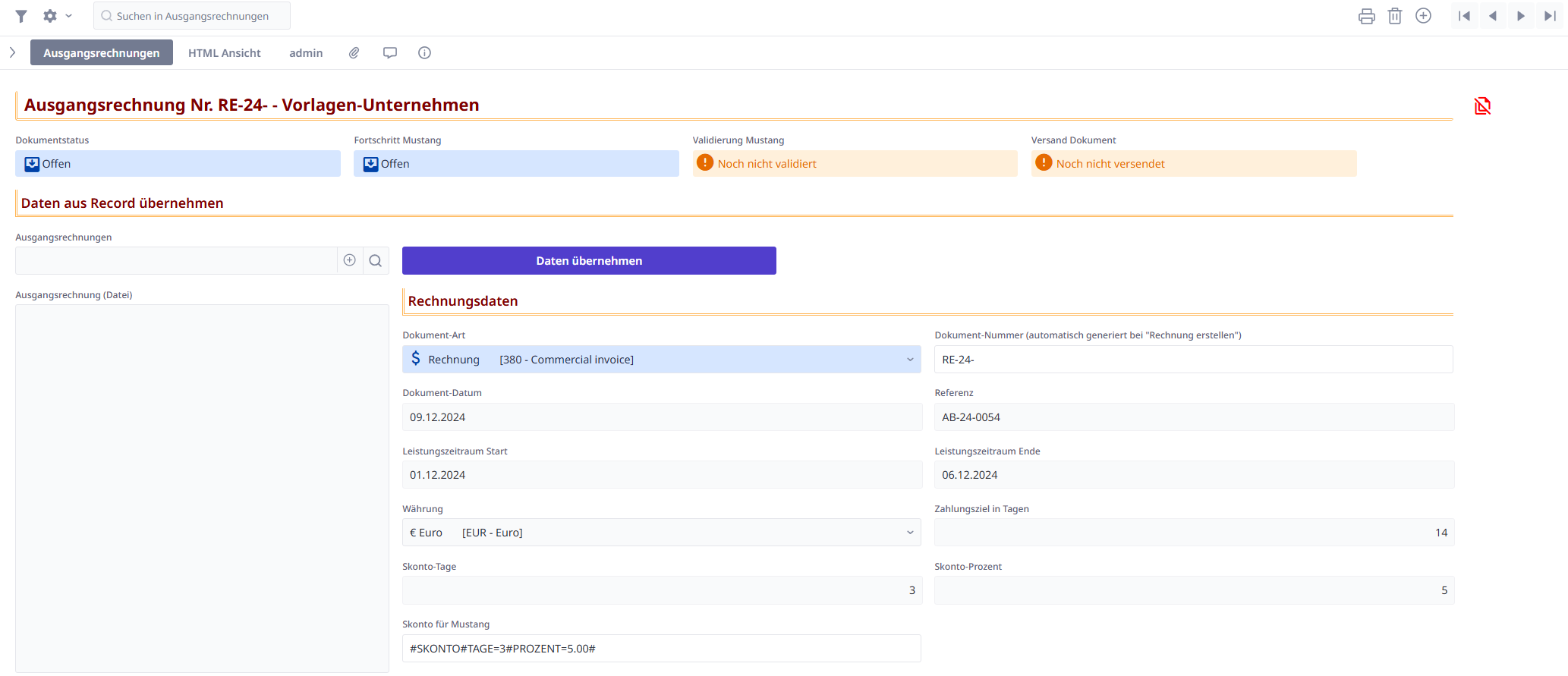
Als nächstes folgt eine Zusammenfassung der beteiligten Unternehmen, damit die gesamte Ansicht nicht so lang ist. 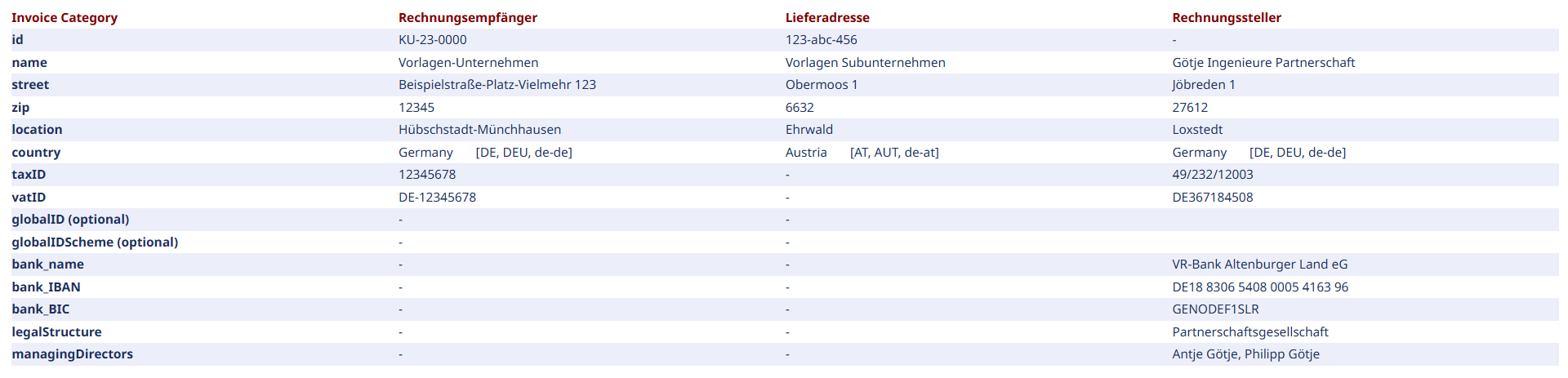
Natürlich muss man den Rechnungsempfänger und ggf. abweichende Lieferstandorte wählen können. Ein direkter Import aus den Debitoren und Standorten ist natürlich eingebaut. Die Angaben sind einklappbar, damit die Ansicht nicht so lang wird. 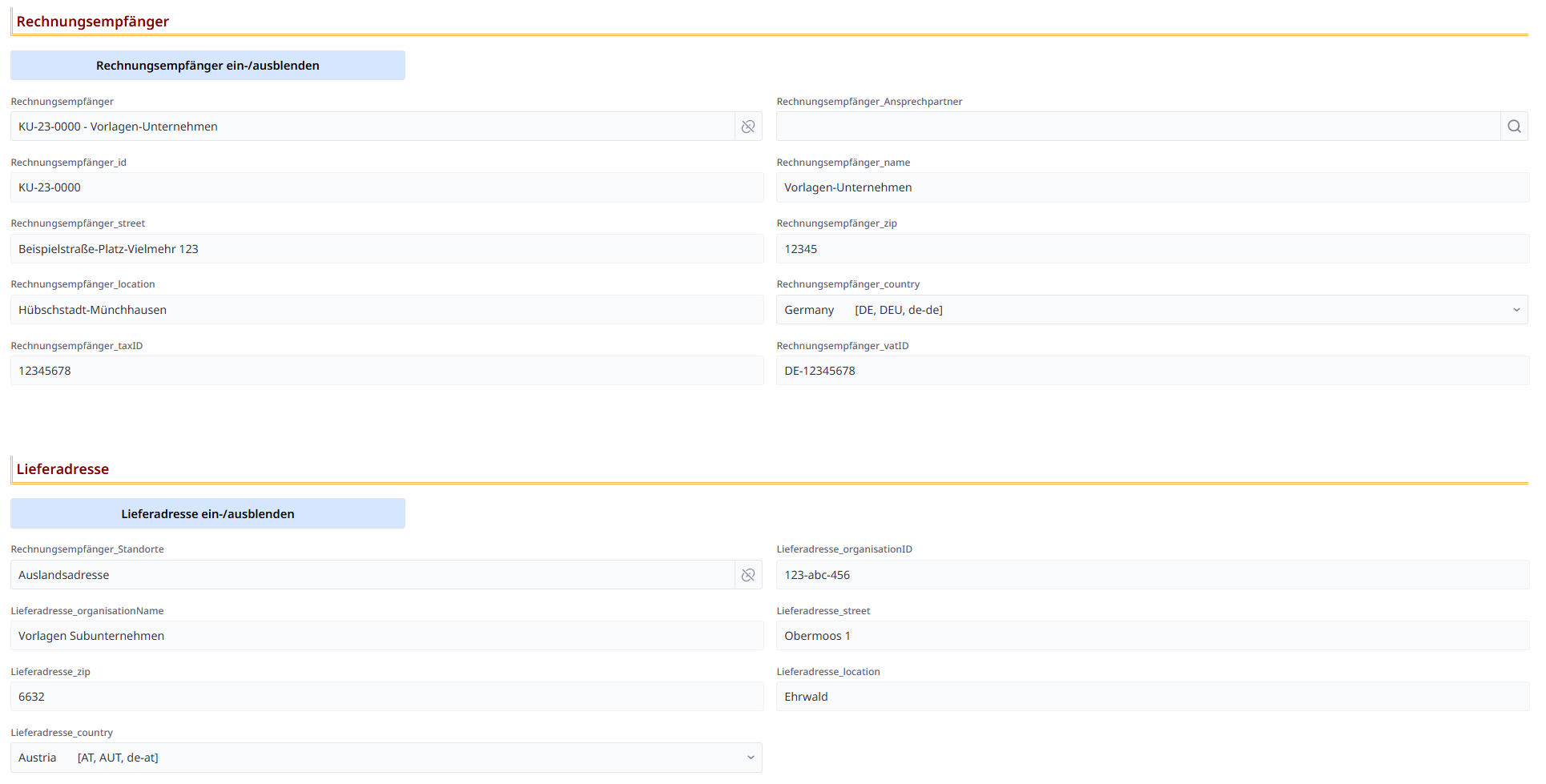
Der Vollständigkeit halber werden auch alle Daten des Rechnungsstellers einmal übertragen, damit eine Rückverfolgbarkeit gegeben ist, wenn sich die Daten in der Zukunft einmal verändern. Die Angaben sind einklappbar, damit die Ansicht nicht so lang wird. 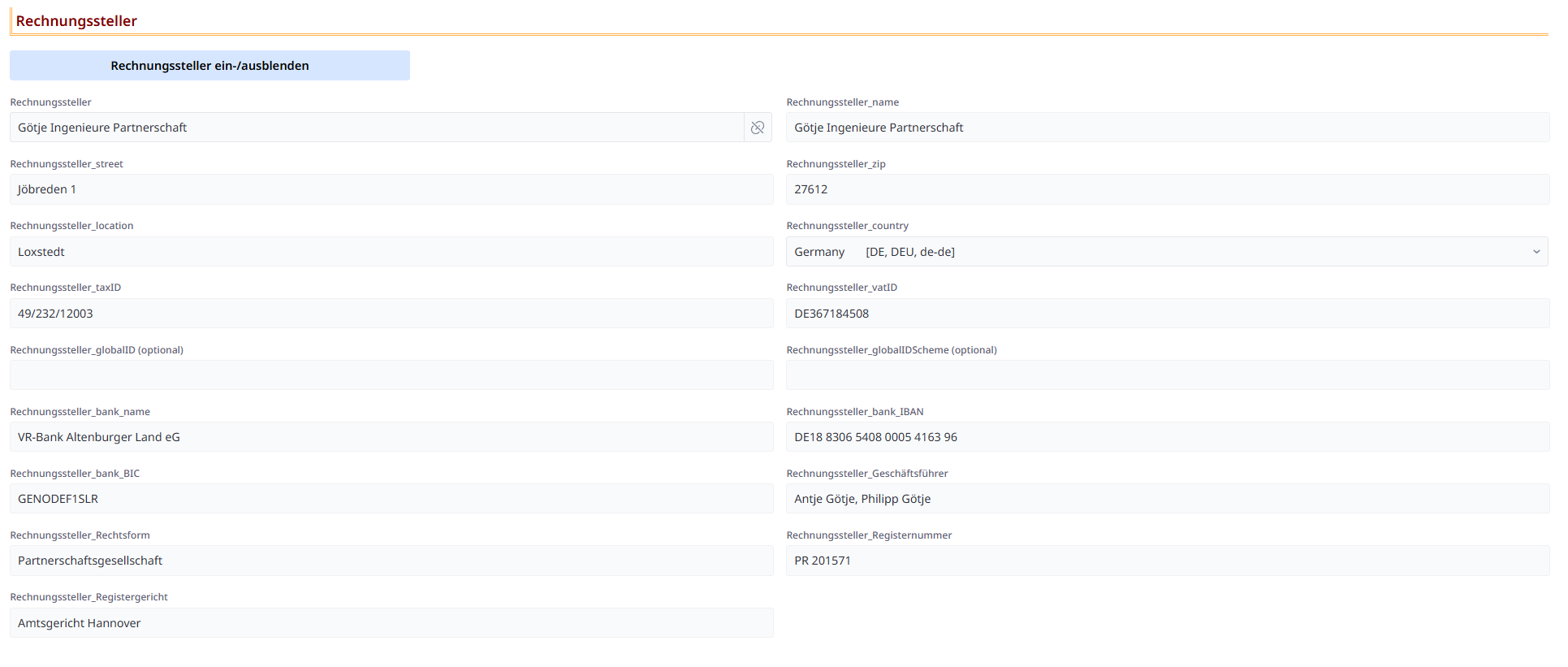
Ein Feld für Freitext mit persönlicher Anrede und einem einleitenden Text sind natürlich auch vorhanden. 
Das Hinzufügen von Positionen, eine Zusammenfassung und die Darstellung der Beträge kommen als nächstes. 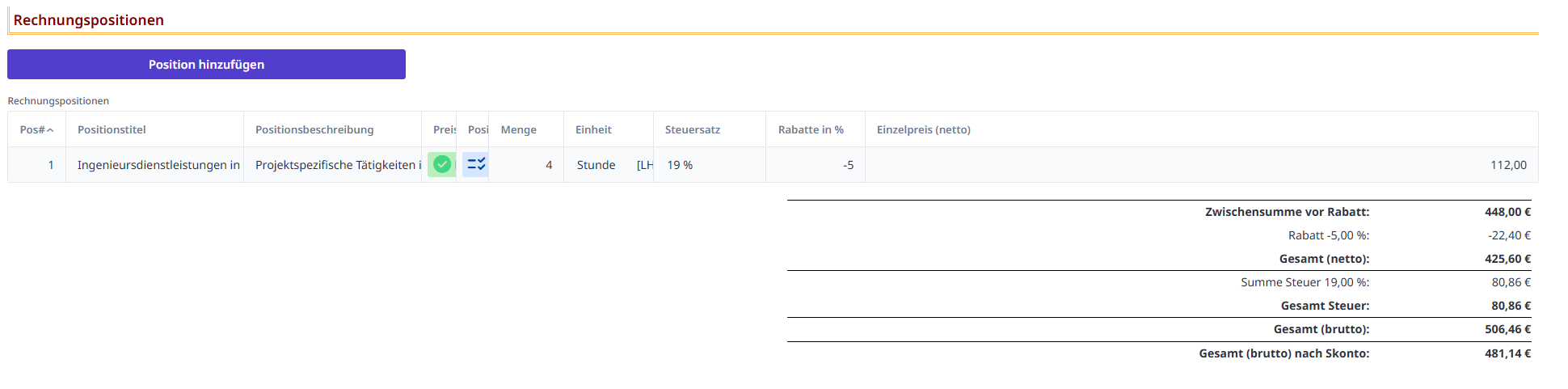
Die Positionen sind in einer Untertabelle ausgegliedert. Dort ist klassisch die Auswahl von Vorlagen/Artikeln vorgesehen, damit Standardpositionen schnell übernommen werden können. (Hier im Screenshot mit einem aktuellen Ninox-Bug, der die Auswahlfelder überschwappen lässt) 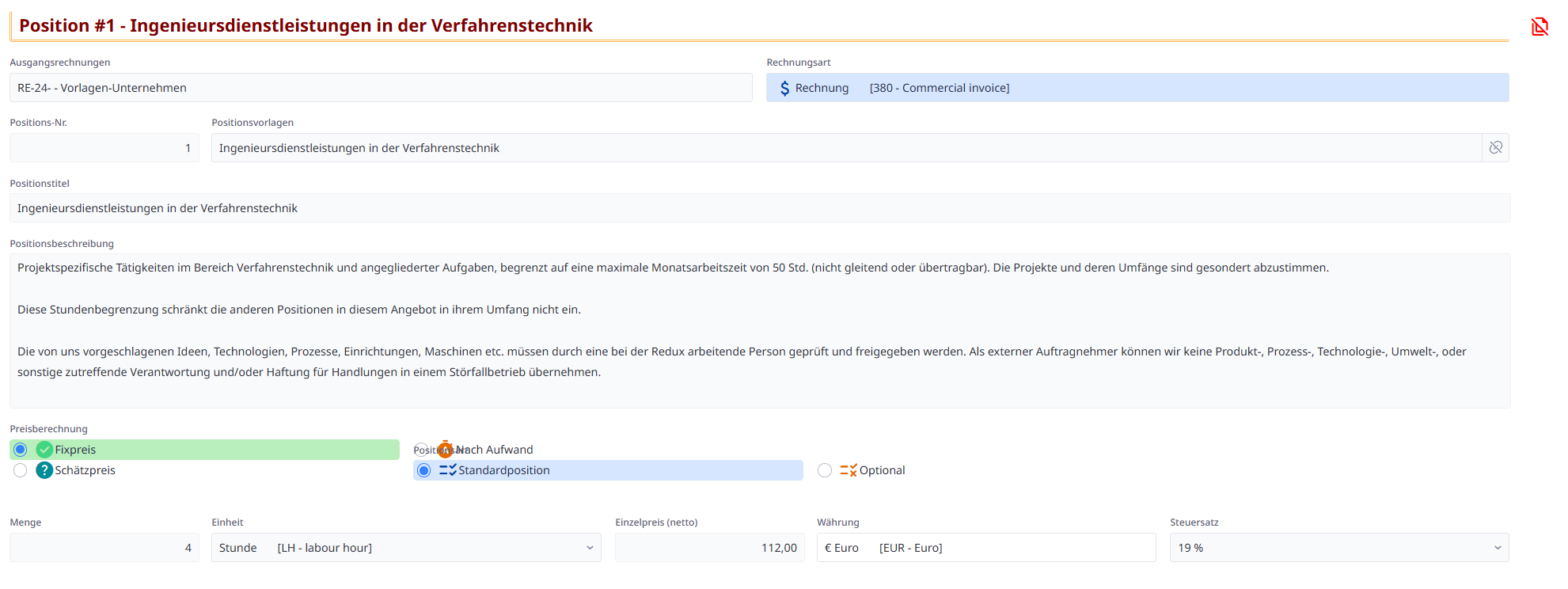
In den einzelnen Positionen ist es auch möglich Zuschläge und Rabatte hinzuzufügen. Die Beträge pro Position werden hier auch sauber dargestellt. 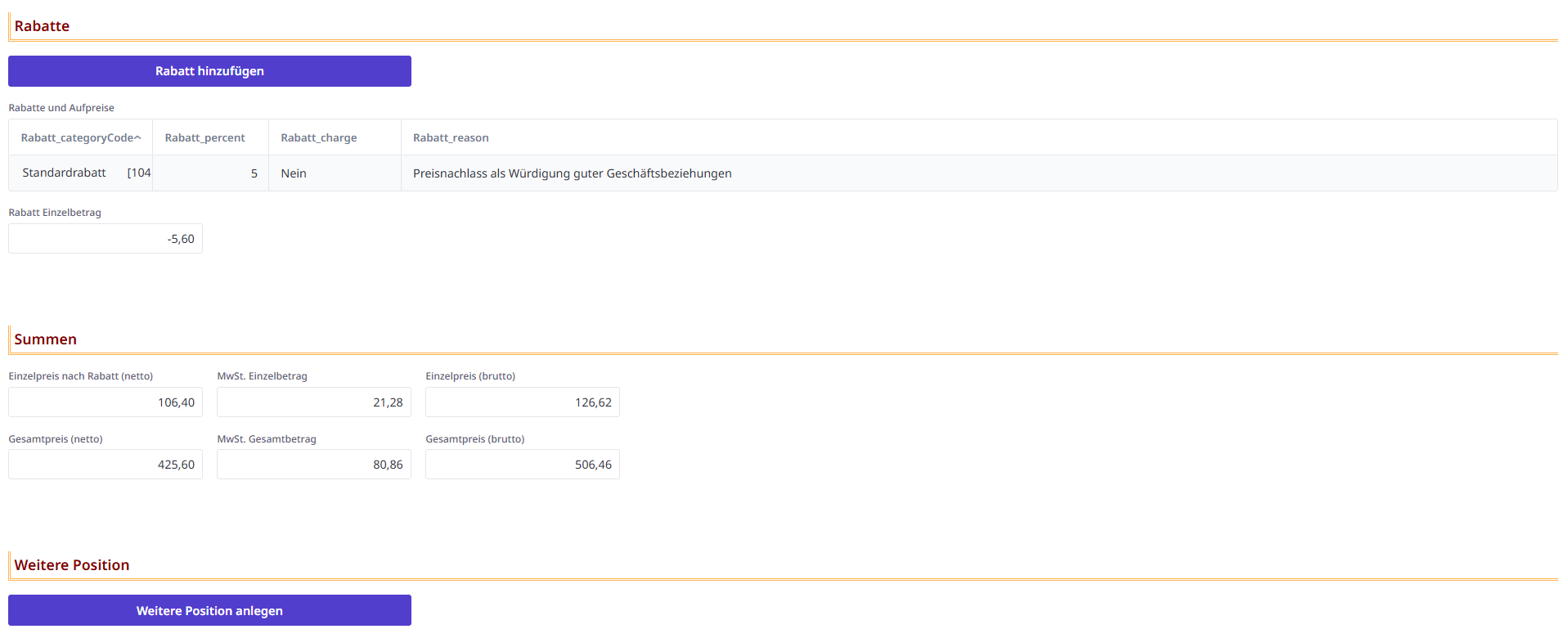
Zurück in der Rechnung selbst folgen die Möglichkeiten Dokumente und weitere Notizen direkt in die XML einzubetten. Die Übermittlung aller wichtigen Daten gemäß der hiesigen Gesetze (Unternehmensdaten, Registernummern, Bankdaten, etc.) werden hier vollautomatisch erzeugt und angehängt. 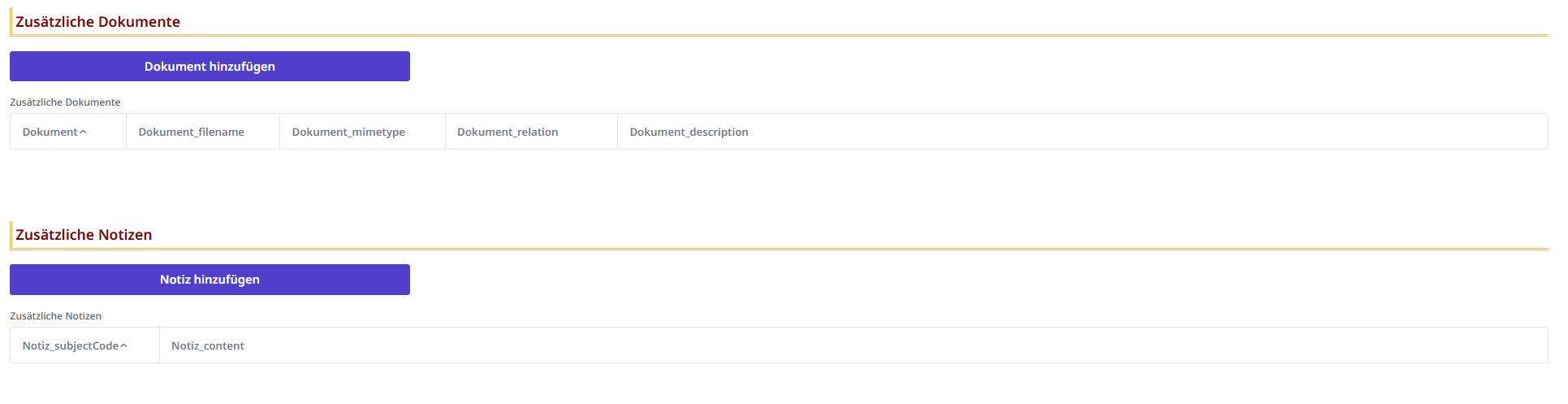
Bevor es zur Rechnungsstellung geht, ist eine Druckvorschau optional möglich. 
Schließlich folgt der Button zum Erstellen der E-Rechnung mit einer Anzeige, ob das Dokument valide ist. Zusätzlich ist ein Button zum Einbau eines E-Mail-Versands vorgesehen. Danach werden weitere Button konditionell eingeblendet (Überfällig, Angenommen / Bezahlt, Abgelehnt / Storniert). 
Und so einfach kommen wir zu einer validierten vollständigen Ausgangsrechnung.
Eingangsrechnungen
Auch bei den Eingangsrechnungen ist der Prozess sehr einfach.
Das Einlesen der Rechnungen ist sehr gut automatisiert und kann dank globaler Funktionen auch über APIs getriggert werden. So sieht der Start aus, ohne ein Dokument hochgeladen zu haben. 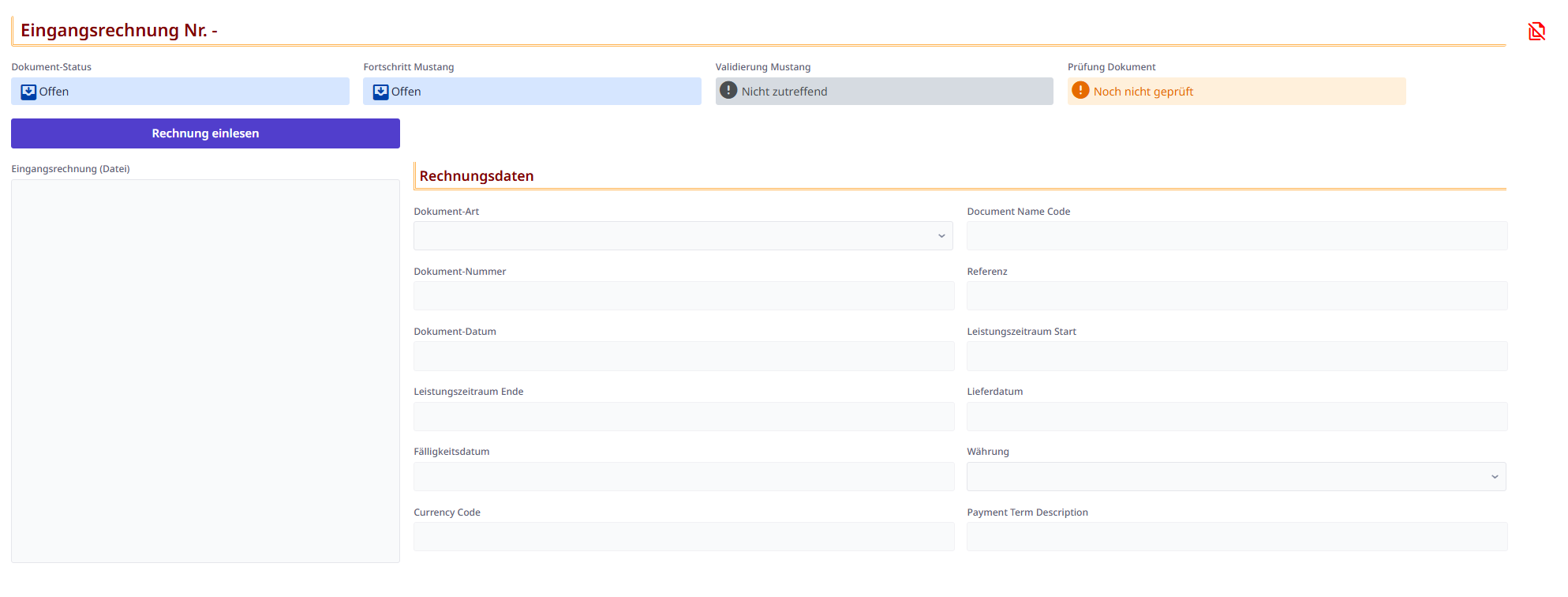
Nach dem Hochladen wird per Button der Einleseprozess gestartet. Hier eine Ansicht während des Prozesses. Wir übernehmen die Daten nur, wenn die Rechnung valide ist. 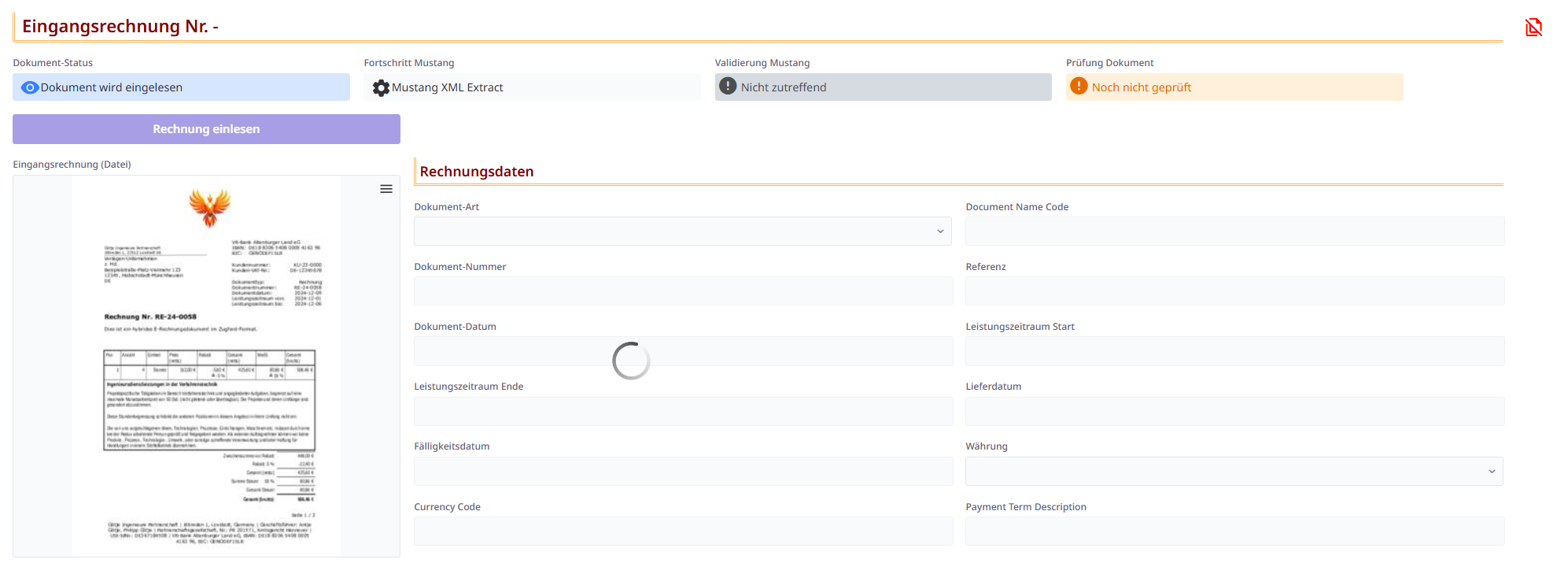
Nachdem die Rechnung komplett eingelesen wurde, sind die Stati entsprechend angepasst. Haben wir einen Fehler gemacht? Kein Problem, mit dem "Zurücksetzen" Button ist das Formular schnell wieder bereit für den nächsten Versuch. Natürlich ist der Button nur sichtbar, wenn die Rechnung noch nicht im internen Rechnungslauf geprüft wurde. 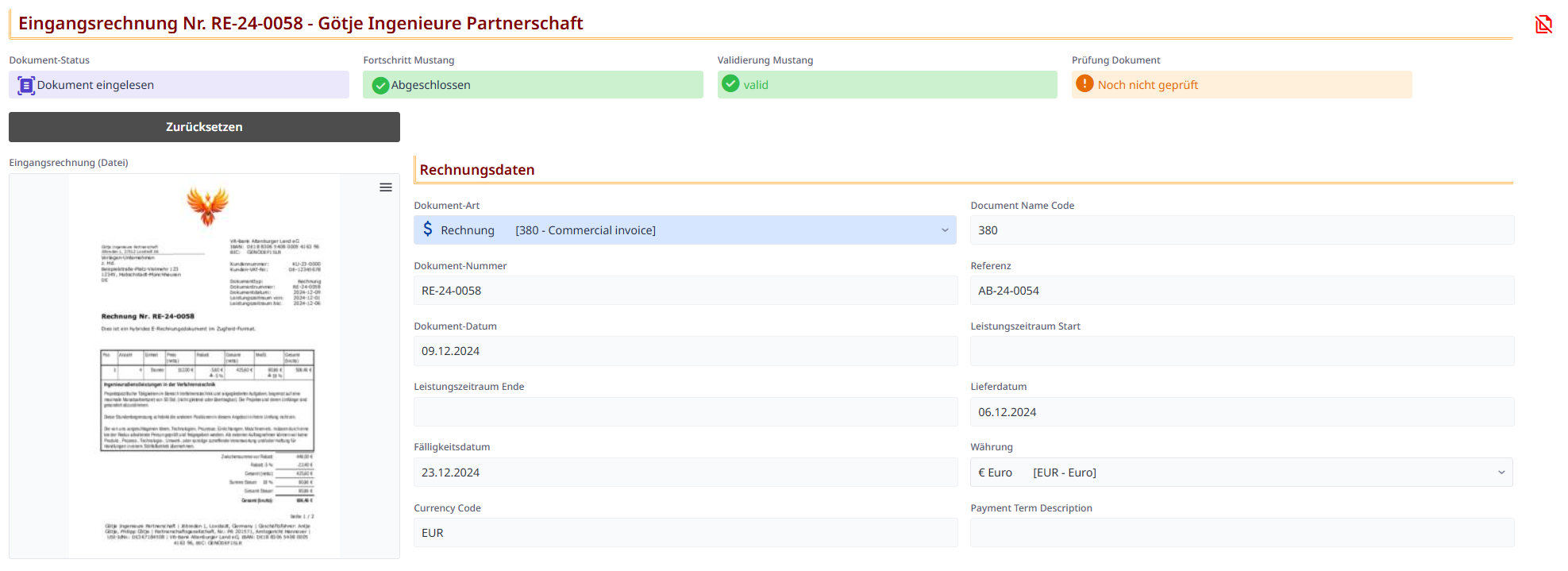
Die Unternehmen werden, wie auch bei der Ausgangsrechnung, zusammengefasst. In Rot ist hervorgehoben, dass es keine Übereinstimmung mit den hinterlegten Daten des Empfängers gibt, da wir ja nicht das Vorlagen-Unternehmen sind. Bei Abweichungen zu den Stammdaten des hinterlegten Rechnungsstellers werden auch diese hervorgehoben. 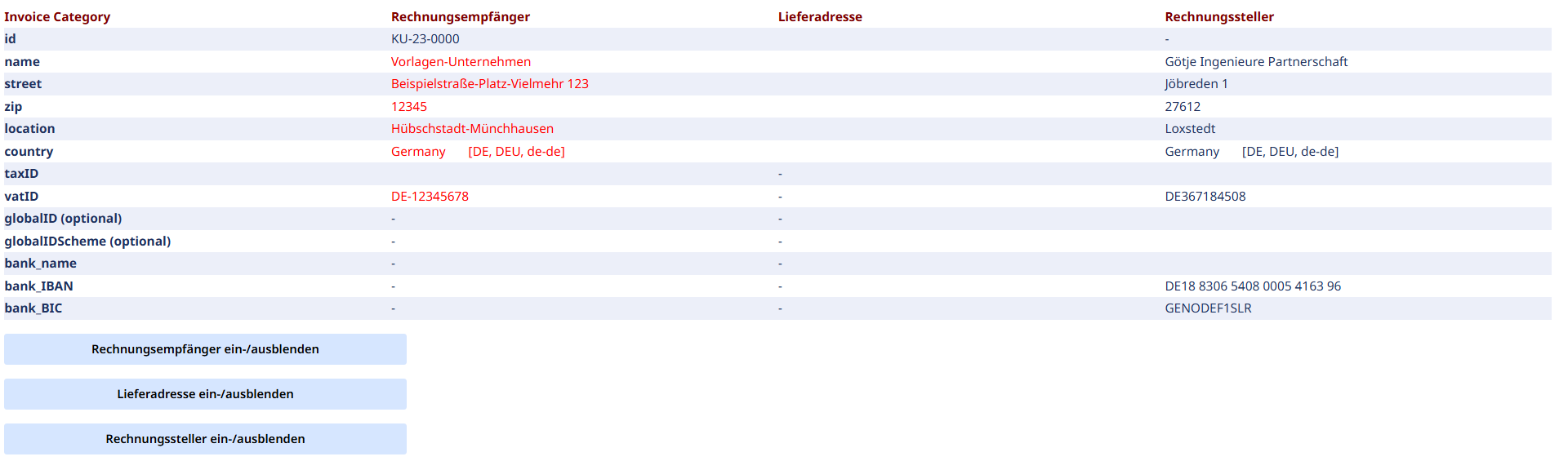
Hier die Detailansicht mit einer Checkliste, welche Felder nicht mit den hinterlegten Daten übereinstimmen. 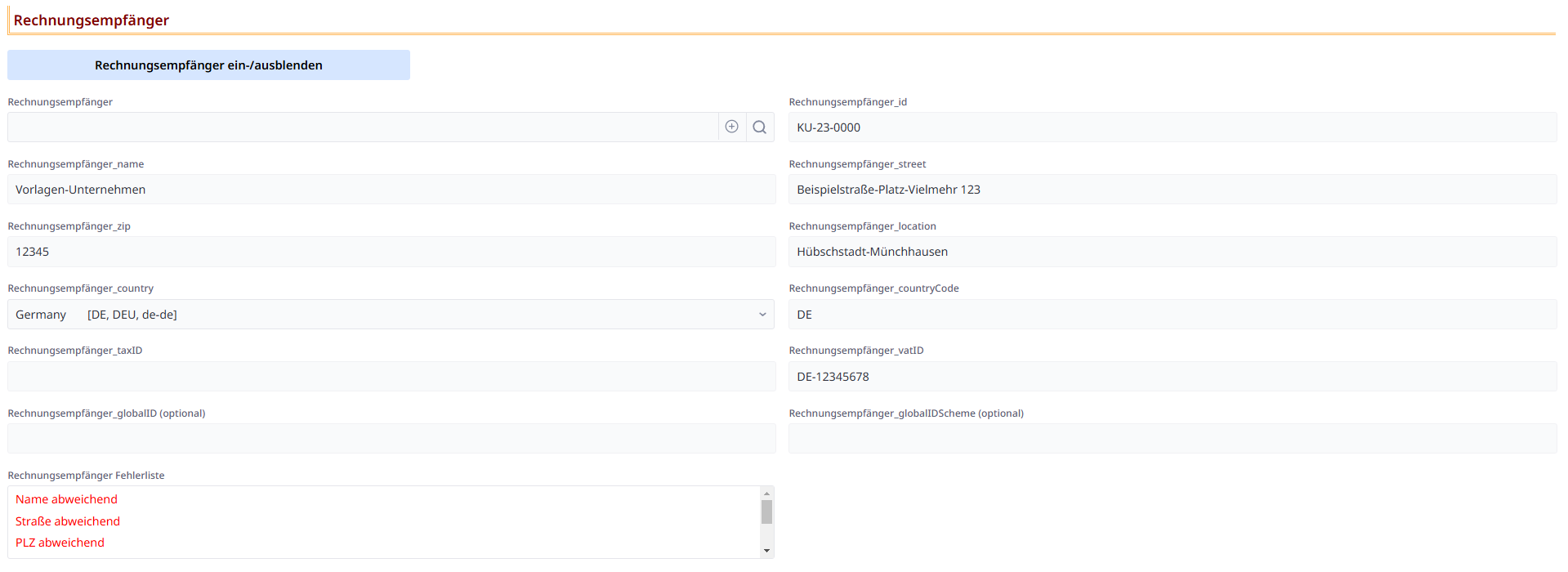
Beim Rechnungssteller wird direkt ein übereinstimmender Kreditor aus den Stammdaten gewählt. Suchkriterium ist die (Umsatz-)Steuernummer. Wenn es noch keine Übereinstimmung gibt, kann direkt ein Kreditor angelegt werden. 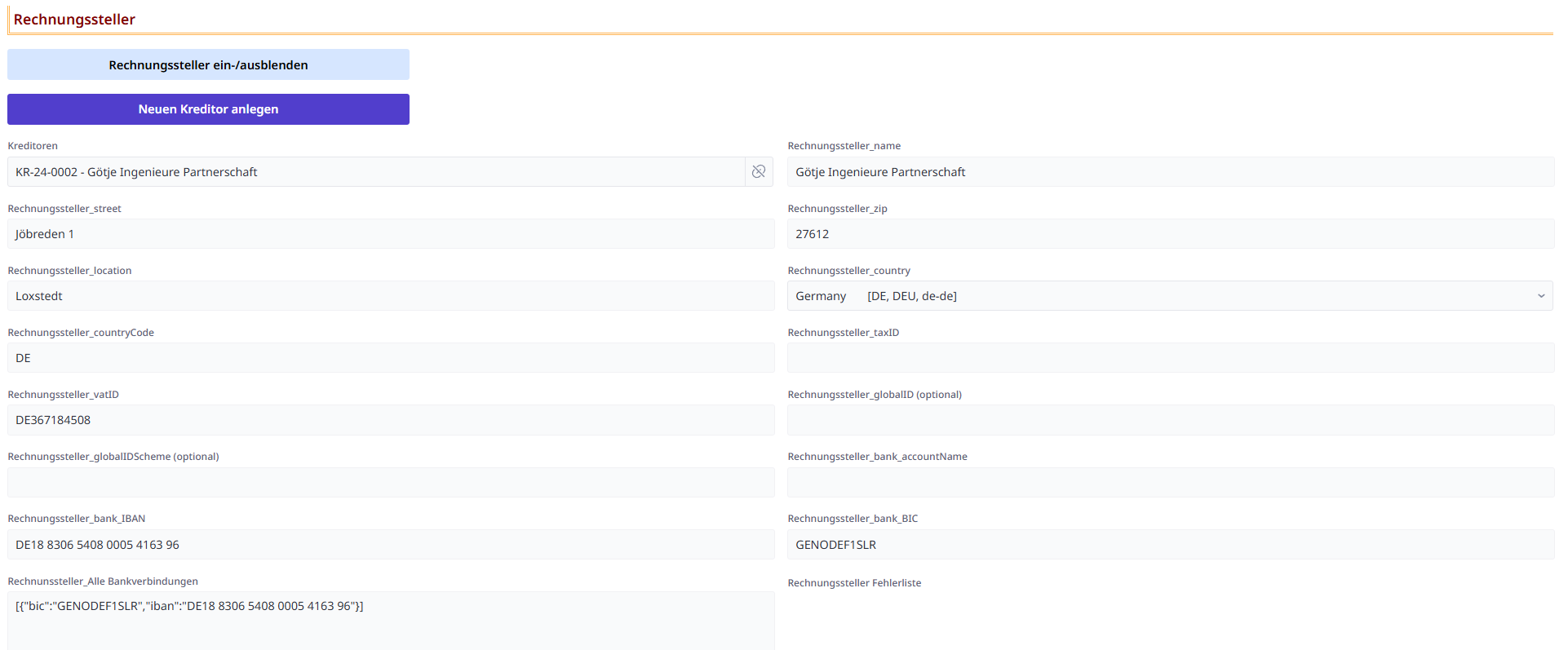
Die Positionen der Eingangsrechnung werden wie auch bei den Ausgangsrechnungen einzeln in einer Untertabelle gespeichert und hier dargestellt. Als weitere Kontrolle wird hier auch der durch uns (Ninox) berechnete Rechnungsbetrag mit dem aus der XML übermittelten abgeglichen. 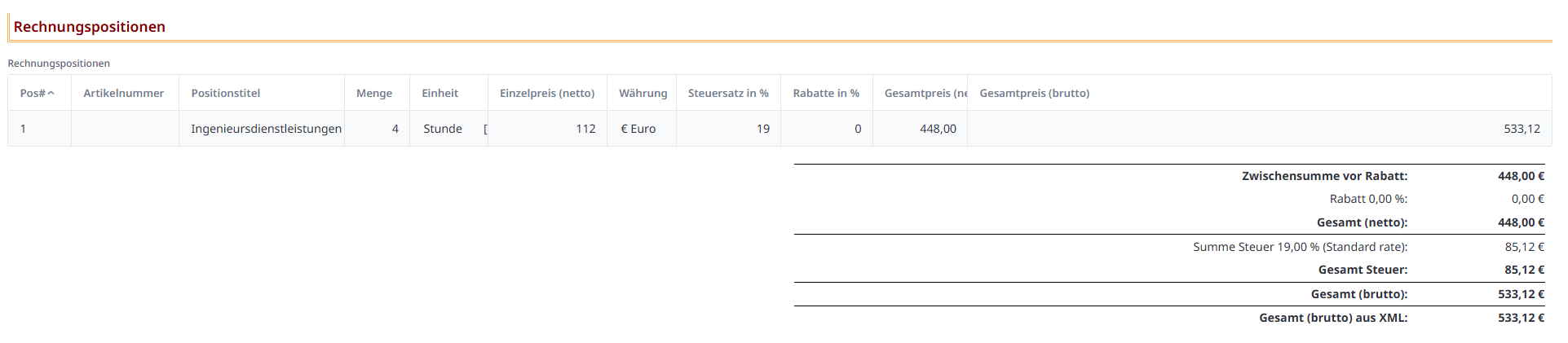
Wie zuvor erwähnt, fügen wir die Unternehmensdaten automatisch als eingebettete Notiz ein. Diese ist auch beim Einlesen direkt dargestellt. Am Ende des Formulars kann man die üblichen Stati des Rechnungsgangs setzen, also Geprüft, Bezahlt, Überfällig... 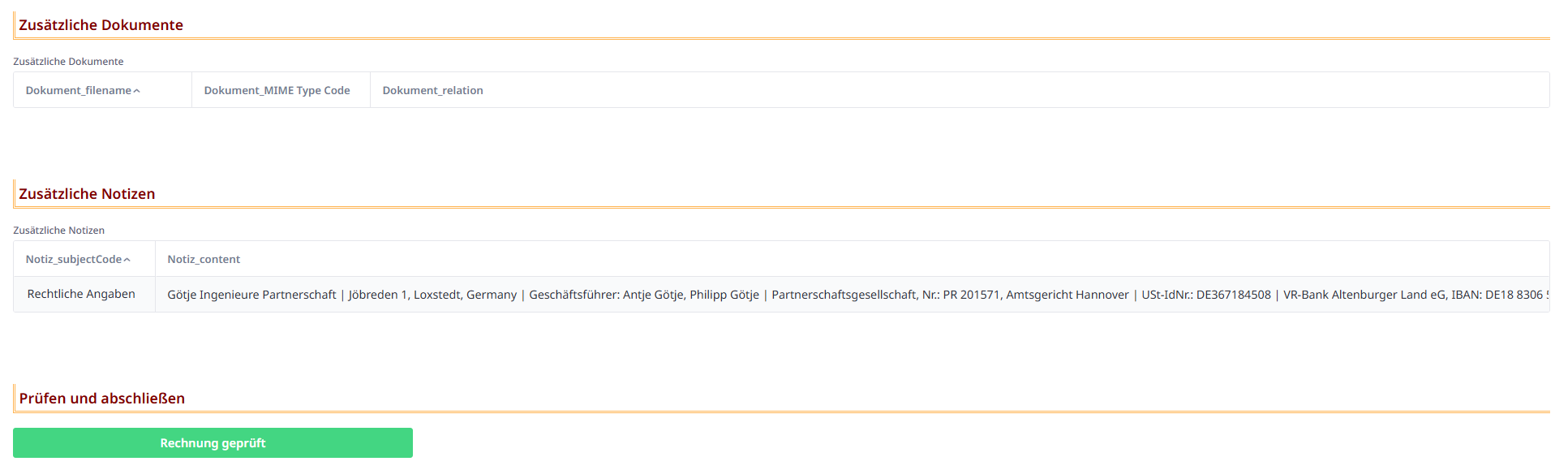
Das war der Schnelldurchlauf unseres Templates. Bei Fragen stehen wir jederzeit zur Verfügung!